Awaria monitora, który przestał się włączać, może być spowodowana wieloma czynnikami – od prostego odłączenia kabla zasilającego aż po uszkodzenie wewnętrznych elementów elektronicznych. W tym artykule przedstawimy krok po kroku, jak przeprowadzić diagnostykę oraz jakie czynności serwisowe zastosować, by przywrócić urządzenie do pełnej sprawności. Dowiesz się, na co zwrócić uwagę w obszarze zasilania, jakie testy wykonać w sekcji płyty głównej oraz jak bezpiecznie wymienić kondensatory lub inne uszkodzone komponenty.
Wstępna diagnoza i przygotowanie do naprawy
Na początek warto zawsze zweryfikować najprostsze przyczyny braku zasilania. Zanim rozłożysz monitor na części, sprawdź poprawność połączeń i stan zewnętrznych komponentów. Taka wstępna kontrola pozwoli uniknąć niepotrzebnych czynności serwisowych.
1. Kontrola kabli i złącza
- Wyjmij i sprawdź kabel zasilający: upewnij się, że nie jest przerwany ani przetarty.
- Skontroluj wtyczkę oraz gniazdo sieciowe – czy piny nie są wygięte lub skorodowane.
- Podłącz monitor do innego źródła prądu (innego gniazdka lub listwy), by wykluczyć problem w instalacji elektrycznej.
2. Weryfikacja przycisku zasilania
- Zdarza się, że przycisk włączania jest uszkodzony mechanicznie – po naciśnięciu nie zwiera styku.
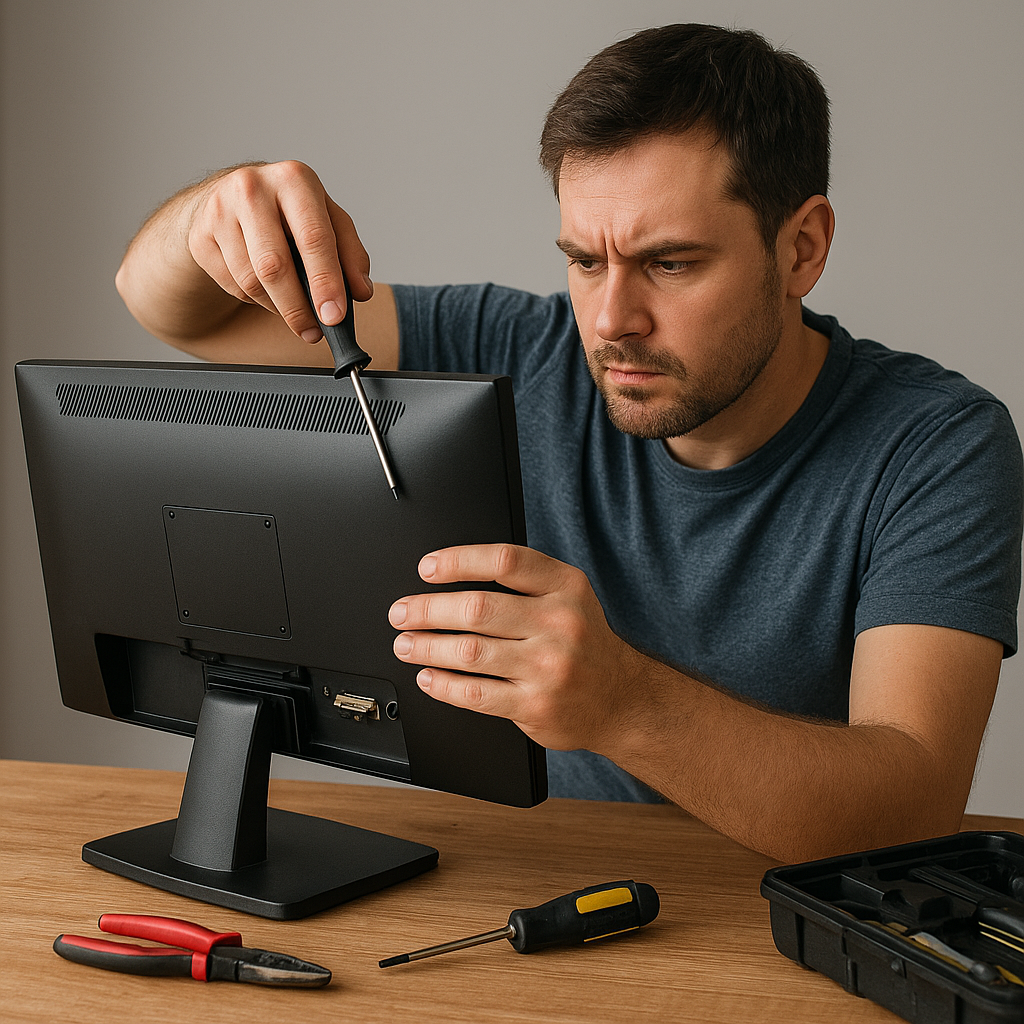
- Otwórz obudowę z tyłu i delikatnie wyjmij panel przycisku, aby sprawdzić przewody i lutowania.
- Jeśli masz dostęp do miernika, zmierz ciągłość styków przycisku.
3. Sprawdzenie zasilacza wewnętrznego
- W monitorach z wbudowanym zasilaczem można zidentyfikować przetwornicę lub moduł LED Driver.
- Zmierz napięcia wyjściowe zasilacza – powinny odpowiadać wartościom podanym na etykiecie.
- Uszkodzony zasilacz często wyraża się charakterystycznym zapachem spalonej elektroniki lub obrzękiem kondensatorów.
Analiza płyty głównej i układu zasilania
Gdy wstępne testy nie przynoszą rezultatu, trzeba przejść do szczegółowej analizy wnętrza monitora. Płyta główna odpowiada nie tylko za przetwarzanie sygnału, ale też za rozdział napięć wewnętrznych. Uszkodzenia w tej części mogą być poważniejsze i wymagają precyzyjnej naprawy.
1. Rozpoznanie głównych sekcji płyty
- Sekcja zasilania – zawiera stabilizatory, przetwornice i filtry.
- Sekcja logiczna – układ scalony odpowiedzialny za komunikację z wejściami sygnałowymi.
- Sekcja sterowania podświetleniem – istotna przy matrycach LED lub CCFL.
2. Identyfikacja uszkodzeń wizualnych
- Zbadaj elementy pod kątem pęknięć, przebarwień lub wycieków elektrolitu.
- Skup się na kondensatorach elektrolitycznych – spuchnięte lub popękane wymagają wymiany.
- Użyj lupy, by dostrzec mikropęknięcia w lutowaniach lub drobne pęknięcia płytek.
3. Testowanie kluczowych punktów pomiarowych
- Skorzystaj z miernika cyfrowego do pomiaru napięć przy stabilizatorach – porównaj z danymi katalogowymi.
- Sprawdź bezpieczniki SMD na płycie – ich przerwanie często odpowiada za całkowity brak reakcji urządzenia.
- Jeśli dostępna, użyj zasilacza laboratoryjnego do symulacji napięcia wejściowego i dokładnej analizy prądów.
Procedury naprawcze i wymiana uszkodzonych elementów
Naprawa monitora wymaga nie tylko zidentyfikowania usterki, ale również właściwego doboru narzędzi i komponentów. Poniżej przedstawiamy standardowe czynności, które pozwolą przywrócić urządzenie do życia.
1. Wymiana kondensatorów elektrolitycznych
- Usuń uszkodzone kondensatory za pomocą lutownicy i odsysacza cyny.
- Dobierz zamienniki o tej samej pojemności i napięciu, najlepiej o niskiej impedancji ESR.
- Zachowaj odpowiednią polaryzację i zabezpiecz płytkę przed przegrzaniem.
2. Naprawa układów zasilających
- Wymień uszkodzone stabilizatory liniowe i przetwornice impulsowe na oryginalne, polecane przez producenta.
- Sprawdź kondensatory i cewki w torze zasilania – uszkodzona cewka może powodować niestabilne napięcie.
- W razie potrzeby nałóż niewielką ilość pasty termoprzewodzącej na elementy grzejące się nadmiernie.
3. Regeneracja układu przycisku i ścieżek
- Jeśli przycisk zasilania jest uszkodzony, wymień go na nowy o tych samych parametrach mechanicznych.
- Odtwórz uszkodzone ścieżki, nanosząc cienką warstwę stopu cyny i miedzi.
- Sprawdź wszystkie punkty styku i zastosuj lakier izolacyjny po zakończeniu naprawy.
4. Kontrola podświetlenia i panelu
- W monitorach LCD/LED warto przetestować moduł backlight – awaria ta objawia się włączaniem się urządzenia bez obrazu.
- Skontroluj diody LED lub świetlówki CCFL – ich nieszczelność czy przepalenie uniemożliwia wyświetlanie obrazu.
- Upewnij się, że taśma zasilająca matrycę jest prawidłowo podłączona i nieuszkodzona.
Testowanie po naprawie i odbiór techniczny
Po zakończeniu wymiany wszystkich uszkodzonych komponentów oraz dokonaniu napraw mechanicznych, przeprowadź dokładne testy, by potwierdzić skuteczność działań serwisowych.
1. Rozruch próbny
- Podłącz monitor do źródła zasilania i obserwuj diodę standby – powinna się zapalić lub zmienić kolor.
- Po włączeniu sprawdź, czy na ekranie pojawia się sygnał z komputera lub innego źródła wideo.
- Monitoruj temperaturę elementów zasilających przez co najmniej 15 minut testu.
2. Weryfikacja parametrów obrazu
- Skorzystaj z testowych wzorców obrazu, by ocenić kontrast, jasność i jednolitość podświetlenia.
- Upewnij się, że nie występują martwe piksele ani artefakty graficzne.
- Sprawdź funkcję regulacji jasności oraz menu serwisowe (jeśli dostępne).
3. Dokumentacja i porady dla użytkownika
- Zapisz wykonane czynności serwisowe i zastosowane komponenty dla przyszłych napraw.
- Przekaż użytkownikowi wskazówki dotyczące bezpiecznego użytkowania i konserwacji, np. unikanie skoków napięcia.
- Zaproponuj regularne czyszczenie wentylacji i aktualizację oprogramowania firmware (jeśli możliwe).
Przestrzegając powyższych wytycznych, można znacząco zwiększyć szansę na skuteczną naprawę monitora, który nie chce się włączyć. Działania serwisowe oparte na właściwej diagnostyce oraz precyzyjnej wymianie uszkodzonych elementów to klucz do przywrócenia pełnej funkcjonalności sprzętu i zadowolenia użytkownika.