W każdym warsztacie komputerowym i podczas domowego majsterkowania wymiana gniazda zasilania w laptopie to zadanie wymagające precyzji, odpowiednich narzędzi oraz znajomości budowy urządzenia. Niewłaściwe podejście może prowadzić do dodatkowych uszkodzeń, dlatego przed przystąpieniem do prac warto przeprowadzić dokładną diagnostykę oraz zadbać o własne bezpieczeństwo. W poniższym artykule omówimy wszystkie etapy – od oceny szkody aż po finalne testy po wymianie.
Przygotowanie do wymiany
Ocena stanu technicznego
Pierwszym krokiem jest weryfikacja uszkodzenia. Może to być luźne lub przegrzane gniazdo, przepalone styki lub przerwana ścieżka na płycie głównej. Zanim rozkręcisz obudowę:
- Sprawdź, czy laptop reaguje na podłączenie zasilacza.
- Zanotuj wszelkie niestandardowe objawy (iskrzenie, zapach spalenizny).
- Wykonaj zdjęcia lub szkic, by móc dokładnie odtworzyć układ śrub i taśm przy składaniu.
Niezbędne narzędzia i materiały
Aby wymienić gniazdo zasilania w laptopie, przygotuj:
- Lutownicę o mocy 25–50 W z cienką końcówką.
- Cynę i topnik (flux) do lutowania elektronicznego.
- Odciągacz cyny lub plecionkę do lutowania.
- Precyzyjne śrubokręty (krzyżakowe i torx).
- Pęsetę i szczypce elektrotechniczne.
- Antystatyczną opaskę na nadgarstek.
- Nowe, kompatybilne gniazdo zasilania.
- Czarny marker techniczny lub naklejki do oznaczania kabli.
- Rękawiczki lateksowe i okulary ochronne.
Przygotowanie wszystkich elementów pozwoli uniknąć przerw i ewentualnego błędnego doboru części.
Demontaż obudowy laptopa
Odkręcanie śrub i zdejmowanie dolnej pokrywy
Zanim zaczniesz pracę z lutownicą, odłącz urządzenie od zasilania i wyciągnij baterię (jeśli jest wyjmowana). Następnie:
- Wyłóż stół matą antypoślizgową.
- Odmierz i zanotuj położenie każdej śruby.
- Delikatnie zdejmij spodnią pokrywę, używając plastikowych otwieraków.
W trakcie demontażu postaraj się nie odginać obudowy zbyt mocno, aby nie złamać zaczepów.
Oddzielanie modułów wewnętrznych
Po zdjęciu dolnej pokrywy uwidocznią się moduły: dysk twardy/SSD, pamięć RAM, układ chłodzenia. Aby dostać się do gniazda zasilania:
- Odłącz taśmy i wtyczki, zaznaczając ich położenie.
- Odkręć radiator i delikatnie go odłóż.
- Odsuń wentylator, zwracając uwagę na kabelki.
Dokładne oznaczenie przewodów znacznie przyspieszy późniejszy montaż.
Wymiana gniazda zasilania
Demontaż uszkodzonego złącza
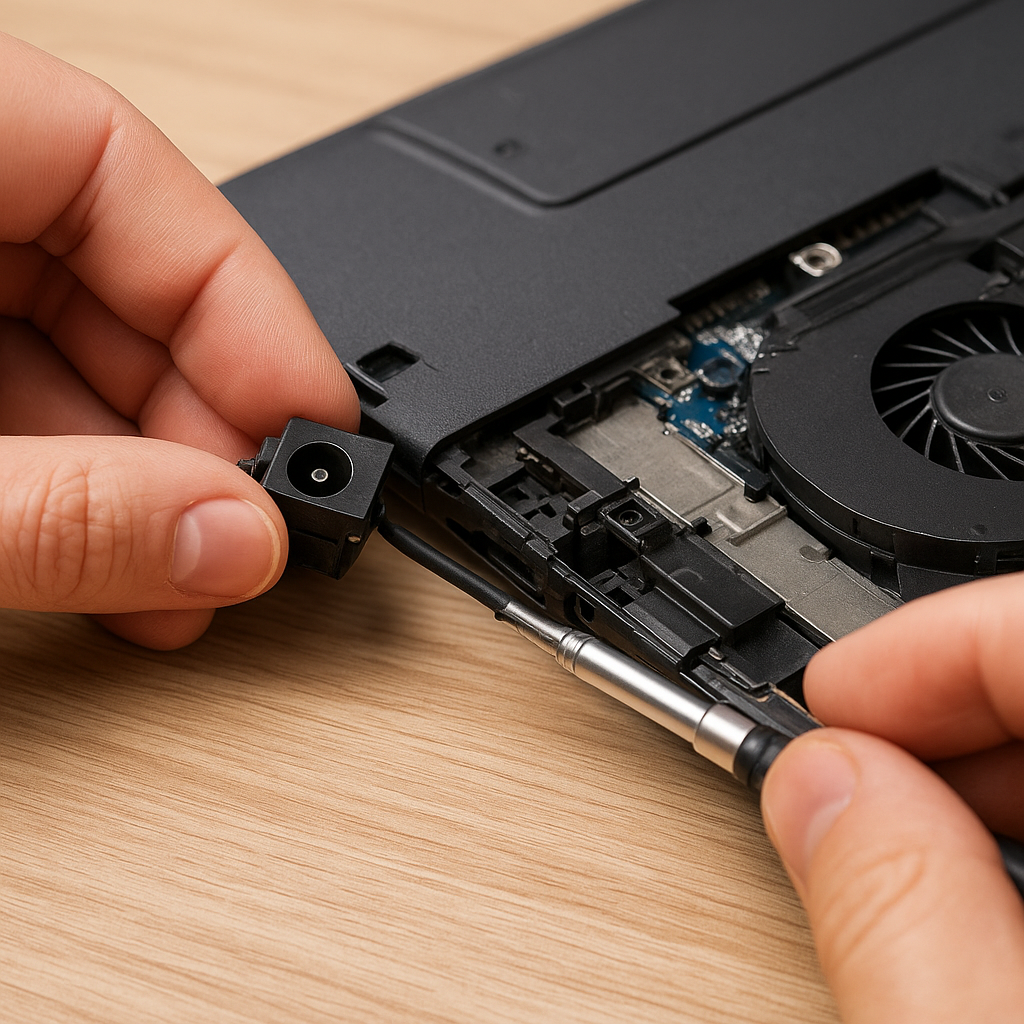
Gniazdo zasilania jest zazwyczaj przylutowane do płyty głównej. Aby je usunąć:
- Nagrzej lutownicę, nałóż flux na styki.
- Skorzystaj z odciągacza cyny lub plecionki, by oczyścić wszystkie punkty lutownicze.
- Delikatnie podważ uszkodzony element pęsetą, równomiernie podgrzewając styki.
Podczas tej czynności zachowaj ostrożność – zbyt mocne podgrzanie może odklejenie ścieżek.
Montaż nowego elementu
Po zdjęciu starego gniazda:
- Oczyść płytkę z resztek cyny i topnika.
- Nałóż cienką warstwę flux na pola lutownicze.
- Umieść nowe gniazdo w prawidłowej pozycji.
- Przy lutowaniu przytrzymuj element pęsetą, aby nie przesunął się.
- Zlutuj wszystkie styki, dbając o mocny, ale nie przesadzony przylut.
Po zakończeniu sprawdź połączenia, aby nie było zimnych lutów.
Testowanie i finalny montaż
Wstępne testy zasilania
Zanim skręcisz laptopa:
- Podłącz zasilacz i sprawdź, czy dioda ładowania działa.
- Zmierz napięcie na stykach gniazda multimetrem.
- Włącz komputer i zweryfikuj poprawność ładowania baterii.
W razie braku efektu ponownie obejrzyj punkty lutownicze i drogi zasilania na płycie.
Skręcanie obudowy i ostateczna kontrola
Po udanym teście:
- Zamontuj wentylator i radiator, stosując nową pastę termoprzewodzącą.
- Podłącz wszystkie taśmy i wtyczki zgodnie z oznaczeniem.
- Załóż dolną pokrywę i dokręć śruby w odpowiednich miejscach.
- Włącz laptop i sprawdź poprawność działania wszystkich portów oraz funkcjonalność klawiatury i touchpada.
Dzięki tej metodyce odzyskasz pełną sprawność urządzenia, minimalizując ryzyko kolejnych awarii.