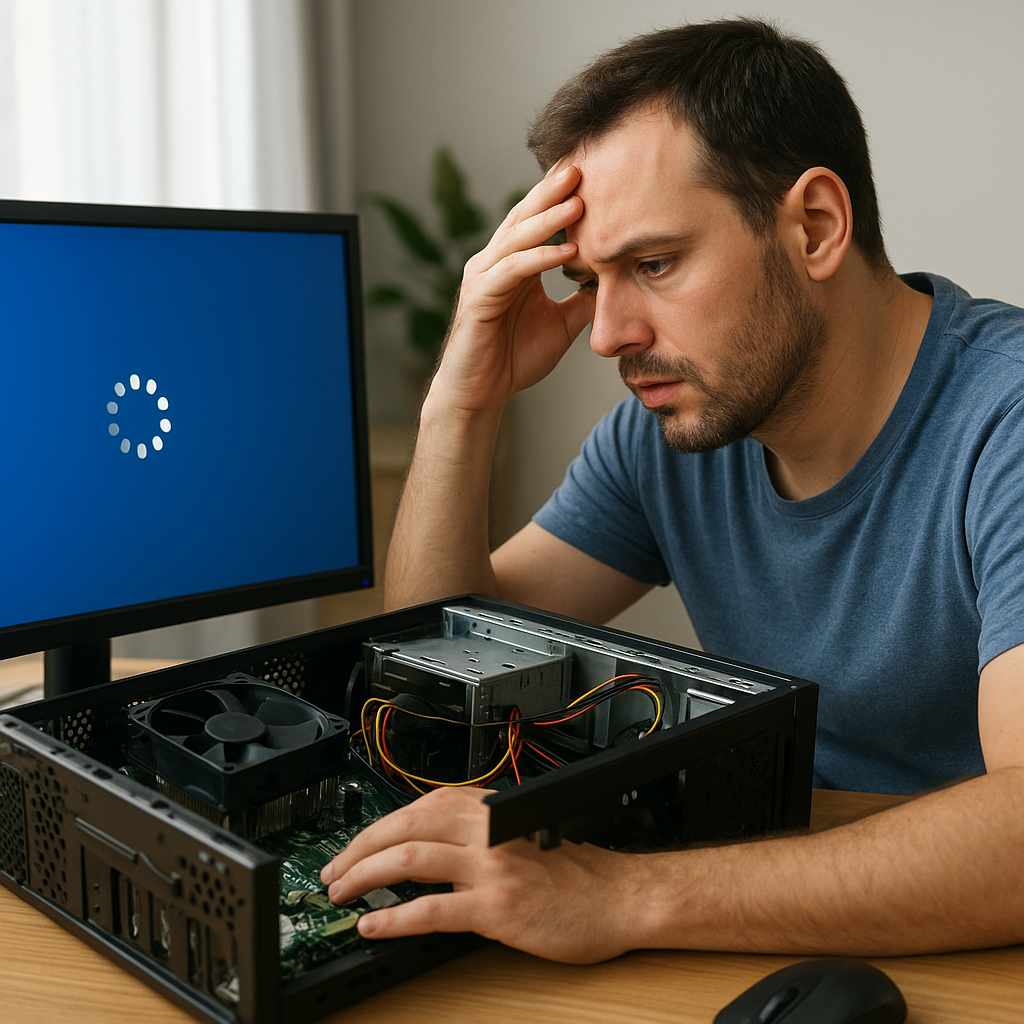
Komputer, który sam się restartuje, potrafi wprawić w zakłopotanie nawet doświadczonych użytkowników i serwisantów. Ten artykuł przeprowadzi Cię przez kolejne etapy diagnozy i naprawy, prezentując zarówno proste metody, jak i bardziej zaawansowane techniki. Dzięki szczegółowym instrukcjom szybko zidentyfikujesz przyczynę problemu i przywrócisz maszynę do pełnej sprawności.
Diagnoza problemu
Objawy i możliwe przyczyny
Samoczynne restarty mogą występować nieregularnie lub w określonych momentach, na przykład:
- podczas uruchamiania systemu,
- w trakcie pracy z wymagającymi aplikacjami (gry, edytory wideo),
- przy dużym obciążeniu procesora,
- w czasie przeglądania internetu.
Najczęściej spotykane przyczyny to:
- wadliwy zasilacz,
- niewystarczające chłodzenie i przegrzewanie podzespołów,
- uszkodzona pamięć RAM,
- złe ustawienia BIOS/UEFI,
- konflikty sterowników lub błędy w rejestrze systemu.
Zbieranie informacji i logi systemowe
Przed rozpoczęciem naprawy warto:
- sprawdzić Podgląd zdarzeń Windows – błędy krytyczne typu Kernel-Power,
- przeanalizować logi BIOS/UEFI – raporty o przegrzewaniu lub niestabilnym napięciu,
- uruchomić testy diagnostyczne – MemTest86, Prime95.
Naprawa sprzętowa
Sprawdzenie zasilacza i okablowania
Zasilacz to najczęstsze źródło niestabilności. Przy braku dostatecznej mocy lub przy wadliwych liniach napięciowych komputer może się restartować:
- zmierz napięcia za pomocą multimetru lub programu typu HWMonitor,
- wymień przewody zasilające na nowe, o solidnych wtyczkach,
- przetestuj komputer na innym zasilaczu o odpowiedniej mocy.
Kontrola temperatury i układu chłodzenia
Przegrzewanie to kolejny powód nieoczekiwanego restartu. Sprawdź:
- temperaturę procesora i karty graficznej – optymalnie poniżej 80°C pod obciążeniem,
- stan wentylatorów – czystość łopatek i łożysk,
- pasty termoprzewodzącej – wymiana co 2–3 lata,
- układ wentylacji obudowy – odpowiedni przepływ powietrza.
Instalacja dodatkowych wentylatorów lub systemu WC może znacząco poprawić chłodzenie i stabilność pracy.
Test pamięci RAM i innych podzespołów
Aby wykluczyć błędy pamięci RAM:
- uruchom MemTest86 i przeprowadź co najmniej dwa pełne passy,
- zamień kości miejscami i testuj pojedynczo,
- skorzystaj z narzędzi diagnostycznych producenta płyty głównej.
Podobne testy wykonaj dla dysków twardych i SSD przy pomocy CrystalDiskInfo oraz testów powierzchniowych.
Optymalizacja oprogramowania
Aktualizacja sterowników i systemu
Nieaktualne lub uszkodzone sterowniki potrafią powodować konflikty i restarty. Wykonaj następujące kroki:
- zainstaluj najnowsze sterowniki producentów chipsetu, karty graficznej i dźwiękowej,
- skorzystaj z dedykowanych narzędzi – GeForce Experience, Adrenalin Software,
- upewnij się, że Windows posiada wszystkie krytyczne aktualizacje,
- wyłącz automatyczną instalację sterowników w ustawieniach systemowych, jeśli powodują problemy.
Ustawienia BIOS/UEFI i zarządzanie zasilaniem
Poprawne konfiguracje firmware mają ogromny wpływ na stabilność:
- przywróć ustawienia domyślne (Load Optimized Defaults),
- wyłącz agresywne profile OC (overclocking) i XMP,
- ustaw tryb zasilania CPU na “Standard” lub “Balanced”,
- zweryfikuj napięcia CPU i pamięci – unikaj zbyt wysokiego Vcore.
W razie wątpliwości zaktualizuj BIOS/UEFI do najnowszej wersji, pobierając firmware ze strony producenta płyty głównej.
Skany i naprawa systemu operacyjnego
Usunięcie błędów w plikach systemowych może zapobiec restartom:
- uruchom SFC /scannow w wierszu poleceń z uprawnieniami administratora,
- przeprowadź skan DISM:
DISM /Online /Cleanup-Image /RestoreHealth, - wyczyść rejestr za pomocą sprawdzonych narzędzi (np. CCleaner),
- usuń niepotrzebne programy i złośliwe oprogramowanie przy użyciu Malwarebytes.
Zaawansowane metody i narzędzia
Monitorowanie logów i analiza zdarzeń
Do głębszej diagnostyki wykorzystaj oprogramowanie:
- WhoCrashed – interpretacja plików zrzutów pamięci (minidump),
- BlueScreenView – analiza przyczyn BSOD i restartów,
- EventSentry – zaawansowane raportowanie zdarzeń w sieci.
Narzędzia stresujące komponenty
Testy obciążeniowe pozwalają wykryć ukryte usterki:
- Prime95 – długotrwałe testowanie CPU i pamięci,
- FurMark – ekstremalne obciążenie GPU,
- OCCT – jednoczesny test zestawu CPU, GPU i zasilacza.
Monitoruj temperatury i napięcia podczas testów, aby zlokalizować punkt, w którym dochodzi do restartu.