Przegrzewający się laptop może stać się źródłem frustracji i utraty danych, gdy urządzenie niespodziewanie się wyłącza. W wielu przypadkach przyczyną są zanieczyszczone wentylatory, zużyta pasta termoprzewodząca lub uszkodzone podzespoły. Poniższy poradnik podpowie, jak przeprowadzić diagnostykę, oczyścić system chłodzenia oraz wykonać niezbędne naprawy, by przywrócić urządzeniu pełną sprawność.
Przyczyny nadmiernego przegrzewania się laptopa
Przegrzewanie się komputera przenośnego często rozpoczyna się od mechanicznych niedomagań, które w miarę upływu czasu się nasilają. Główne czynniki to:
- Zbyt wysoka temperatura pracy procesora i karty graficznej.
- Gromadzący się w obudowie kurz i włókna tekstylne blokujące przepływ powietrza.
- Zużycie pasty termoprzewodzącej uniemożliwiające prawidłowe odprowadzanie ciepła.
- Niewłaściwe procedury diagnostyki i brak systematycznej konserwacji.
- Uszkodzone lub zablokowane łopatki wentylatora.
Gdy którykolwiek z tych elementów zawiedzie, wydajność chłodzenia spada, a urządzenie może zacząć się samoczynnie wyłączać, by zapobiec poważniejszym uszkodzeniom.
Czyszczenie i konserwacja systemu chłodzenia
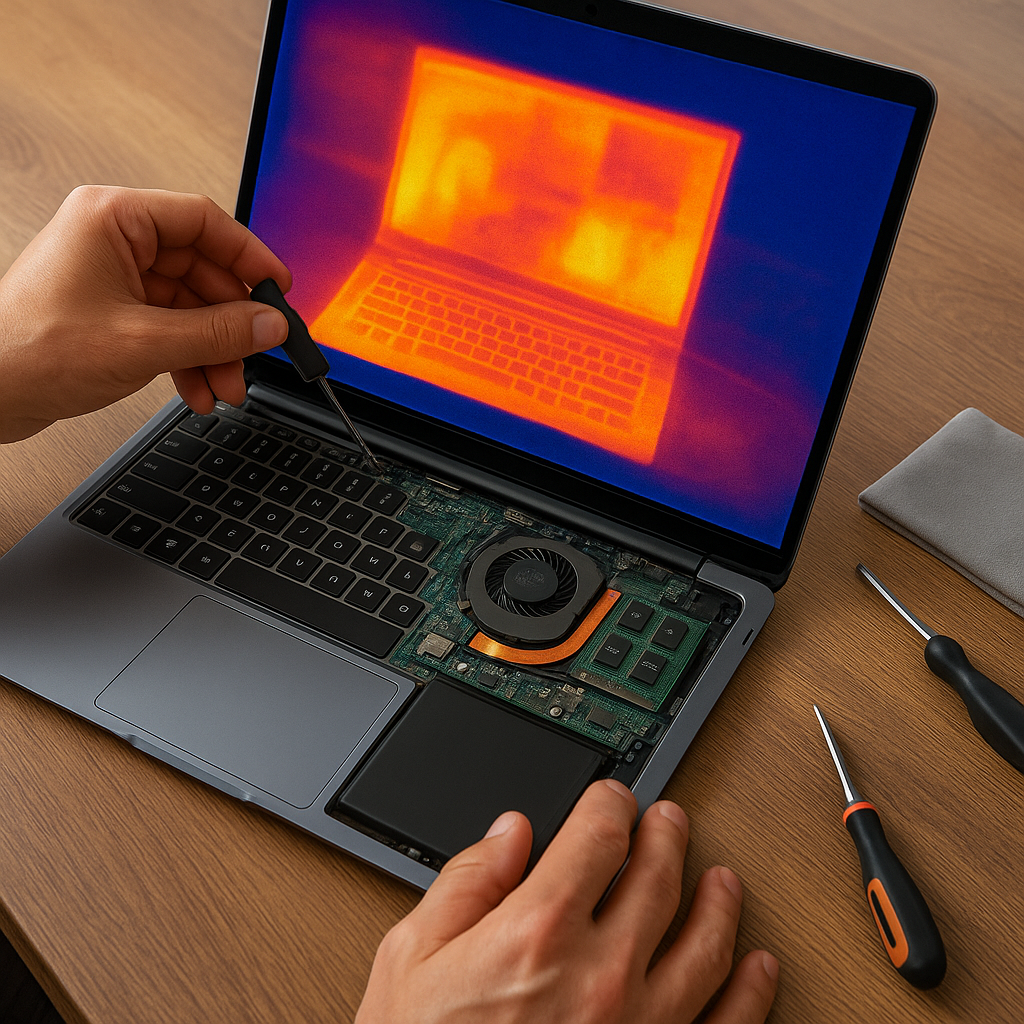
Regularne czyszczenie to podstawa utrzymania radiatora i wentylatorów w dobrej kondycji. Przed przystąpieniem do pracy warto wyłączyć laptop, odłączyć baterię (jeśli to możliwe) oraz odłączyć zasilacz.
Demontaż obudowy
- Odkręć śruby mocujące spodnią pokrywę, korzystając z odpowiedniego śrubokręta.
- Delikatnie unieś panel, zwracając uwagę na zatrzaski i wtyczki kabli.
- Oceń stopień zapylenia wnętrza – im więcej kurzu, tym bardziej wymagająca praca.
Usuwanie zanieczyszczeń
- Użyj sprężonego powietrza, aby wydmuchać kurz z otworów wentylacyjnych oraz nad chłodnicami.
- Do dokładniejszego oczyszczenia łopatek wentylatora zastosuj miękką szczoteczkę.
- Jeżeli radiator jest zatkany, użyj pęsety lub cienkiego narzędzia, by ostrożnie usunąć największe zanieczyszczenia.
Pozostaw komponenty do odparowania wilgoci po czyszczeniu sprężonym powietrzem, by uniknąć zwarć.
Wymiana pasty termoprzewodzącej i podkładki termicznej
Stara pasta może z czasem stracić swoje właściwości, co skutkuje wzrostem oporu cieplnego między układem scalonym a radiatorami. Zaleca się jej wymianę co 1–2 lata.
- Usuń pozostałości starej pasty przy pomocy izopropanolu i miękkiej szmatki.
- Na oczyszczoną powierzchnię chipu nałóż cienką warstwę nowej pasty termoprzewodzącej.
- Dbaj o równomierne rozprowadzenie pasty, by zapewnić maksymalny transfer ciepła.
W przypadku niektórych modeli niezbędna może być też wymiana elastycznych podkładek termicznych, które wygładzają styki między elementami a systemem odprowadzania ciepła.
Aktualizacja oprogramowania i sterowników
Często przyczyną automatycznych wyłączeń są błędne ustawienia energetyczne lub przestarzałe sterowniki. Sprawdź poniższe kroki:
- Zaktualizuj BIOS do najnowszej wersji, korzystając z oficjalnej strony producenta.
- Upewnij się, że wszystkie sterowniki chipsetu, karty graficznej i układu zarządzania energią są aktualne.
- W systemie operacyjnym skonfiguruj plan zasilania tak, aby ograniczyć maksymalne taktowania, jeśli temperatura nadal jest zbyt wysoka.
Dzięki temu zyskasz lepszą kontrolę nad prędkością wentylatorów oraz ogólnym zużyciem energii przez laptop.
Wymiana uszkodzonych komponentów
Jeśli pomimo czyszczenia i aktualizacji oprogramowania problem nie ustępuje, konieczna może być wymiana uszkodzonych elementów:
- Wentylator – sprawdź, czy po podłączeniu zewnętrznego zasilania obraca się równomiernie i bez hałasu.
- Radiator – pęknięcia lub odkształcenia zaburzają przepływ powietrza i odprowadzanie ciepła.
- Czujnik temperatury – wadliwe odczyty mogą zmuszać laptop do nagłych wyłączeń.
Wymieniając części, wybieraj oryginalne lub wysokiej jakości zamienniki, aby uniknąć ponownych usterek.
Profilaktyka i dobre nawyki użytkownika
Regularna profilaktyka pozwala uniknąć większości problemów z przegrzewaniem:
- Czyść układ chłodzenia co pół roku.
- Pracuj na równych, twardych powierzchniach – unikaj miękkich materiałów blokujących otwory wentylacyjne.
- Monitoruj temperatury za pomocą dedykowanych aplikacji.
- Stosuj podstawki chłodzące przy intensywnej pracy lub grach.
W ten sposób znacznie wydłużysz żywotność laptopa i zminimalizujesz ryzyko nieoczekiwanych wyłączeń nawet podczas najbardziej wymagających zadań.