Problemy z przestającą działać myszką komputerową mogą wystąpić w najmniej spodziewanym momencie, uniemożliwiając sprawne korzystanie z urządzenia. W poniższym artykule omówimy praktyczne metody diagnozy, czyszczenia i wymiany elementów, a także aktualizację oprogramowania, które pozwolą przywrócić urządzenie do pełnej sprawności.
Diagnostyka i identyfikacja usterek
Zanim przystąpisz do jakichkolwiek działań naprawczych, kluczowe jest dokładne rozpoznanie przyczyny awarii. Dzięki temu unikniesz niepotrzebnych czynności i zaoszczędzisz czas oraz środki.
Podstawowe kroki sprawdzające
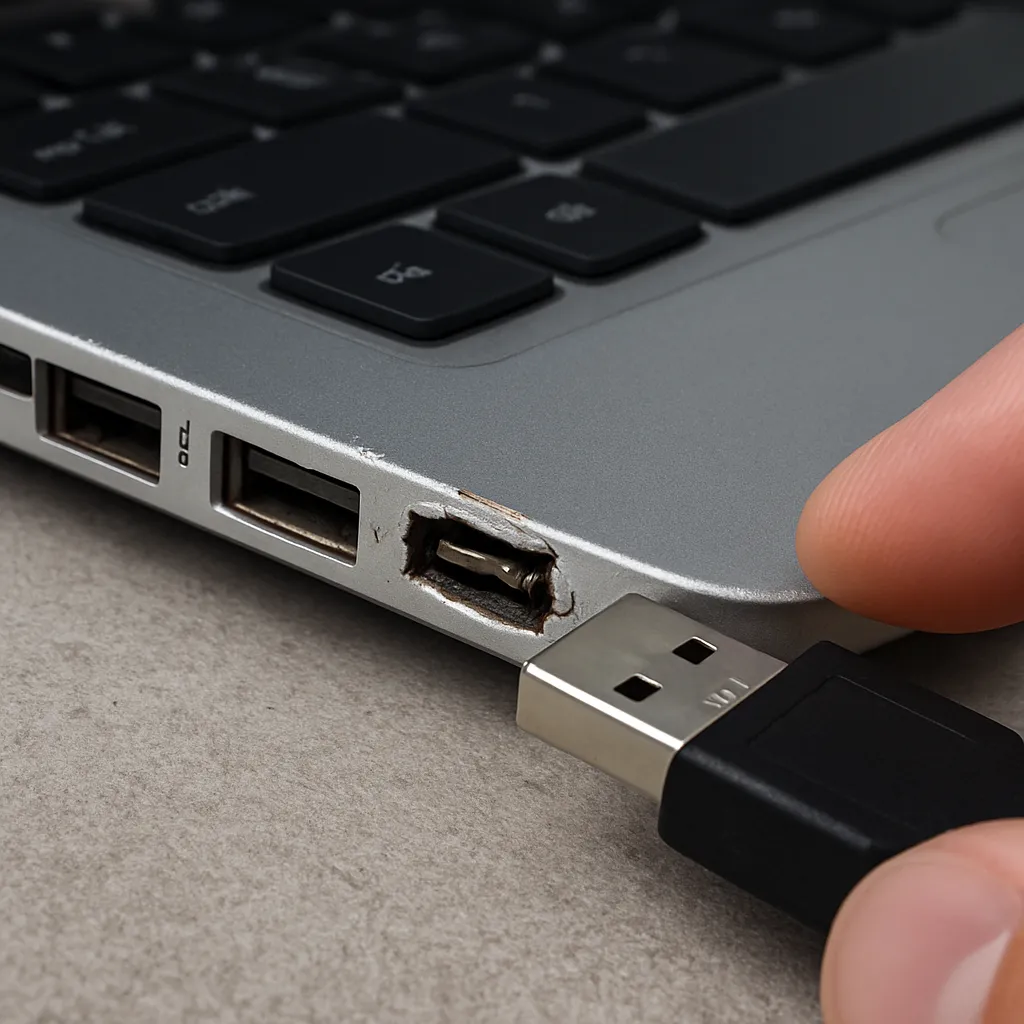
- Sprawdzenie złącza USB lub PS/2 – upewnij się, że port nie jest uszkodzony ani zanieczyszczony.
- Test na innym komputerze – przeniesienie myszki pozwoli wykluczyć usterki sprzętowe komputera.
- Wizualna inspekcja kabla – poszukaj przetarć, złamań lub luźnych przewodów.
Analiza rodzajów usterek
W zależności od symptomów, możemy wyróżnić kilka kategorii problemów:
- Całkowity brak reakcji – myszka nie jest wykrywana przez system.
- Przerywane działanie – kursor „skacze” lub zanika w losowych momentach.
- Problemy z przyciskami – kliknięcia nie zawsze są rejestrowane lub powodują podwójne kliknięcie.
- Niewłaściwe działanie rolki – przewijanie jest nieregularne lub całkowicie niesprawne.
Czyszczenie i konserwacja mechaniczna
Większość usterek myszki wynika z nagromadzenia kurzu, okruchów lub zanieczyszczeń. Regularne czyszczenie może znacząco przedłużyć żywotność urządzenia.
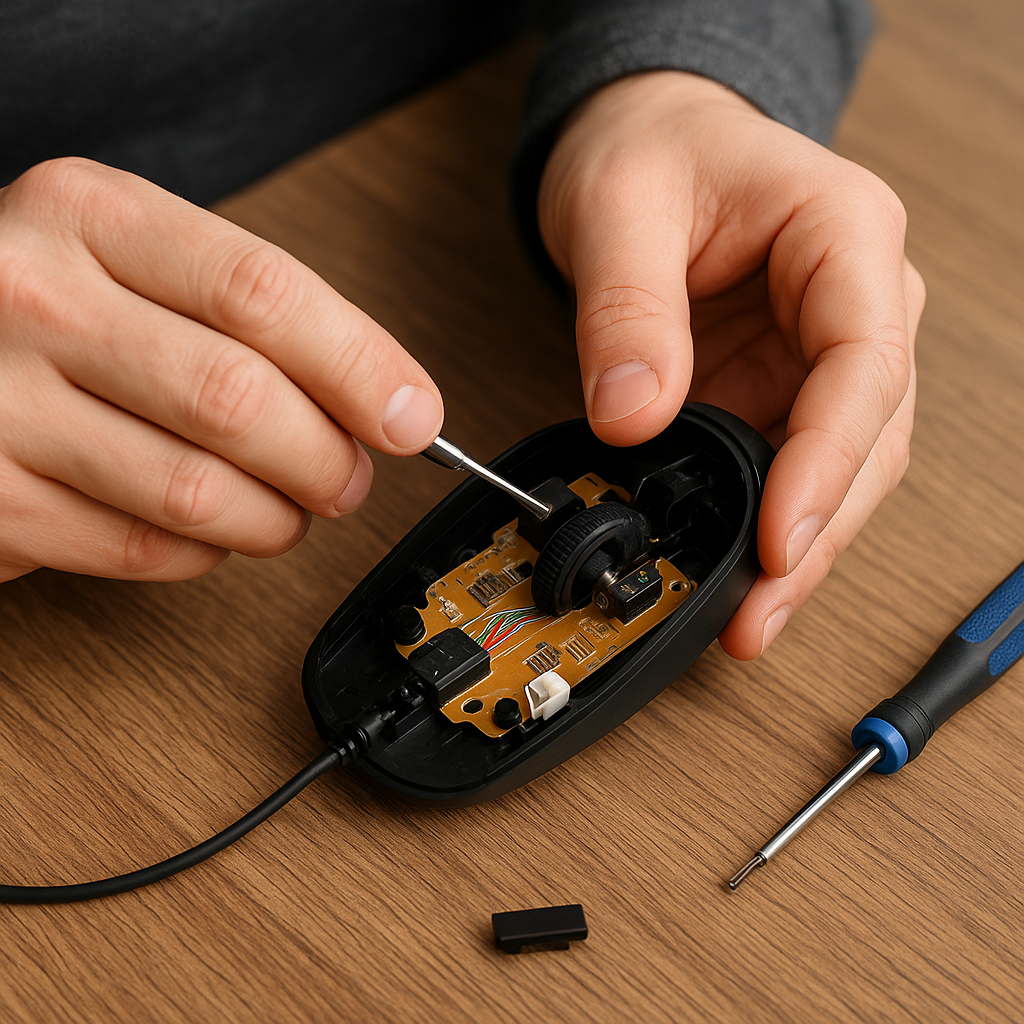
Demontaż obudowy
- Odkręć śruby montażowe – zwykle umieszczone pod ślizgaczami lub naklejkami.
- Delikatnie rozłącz obie połówki obudowy – warto korzystać z plastikowych narzędzi serwisowych.
- Unikaj używania siły – grozi to uszkodzeniem zatrzasków.
Czyszczenie wnętrza
Po otwarciu obudowy wykonaj następujące czynności:
- Usunięcie kurzu sprężonym powietrzem – idealne do trudno dostępnych miejsc.
- Delikatne przetarcie optycznego czujnika bawełnianym wacikiem zwilżonym w izopropanolu.
- Czyszczenie powierzchni pod przyciskami i rolką – tu często gromadzą się okruchy.
Zabezpieczenie ślizgaczy
Zużyte lub porysowane ślizgacze mogą powodować dyskomfort użytkowania. Wymień je na nowe, dostępne w sklepach z częściami zamiennymi. Pamiętaj, aby przed montażem odtłuścić powierzchnię myszki i dokładnie przykleić nowe elementy.
Wymiana uszkodzonych komponentów
Gdy czyszczenie nie przynosi efektu, problem może tkwić w uszkodzonym module lub przewodzie. Poniżej opisujemy najczęściej wymieniane elementy.
Wymiana kabla
Przetarty lub przerwany kabel to jedna z najczęstszych przyczyn braku kontaktu z komputerem. Procedura:
- Przecięcie starego przewodu tuż przy obudowie.
- Wlutowanie nowego kabla zgodnie z kolorystyką przewodów (niebieski, zielony, czerwony, lakierowany/czarny).
- Izolacja miejsc lutowania taśmą termokurczliwą lub opaskami kablowymi.
Wymiana mikroprzełącznika
Problemy z przyciskami często wynikają z awarii mikroprzełączników. Wymiana wymaga:
- Rozlutowania starych przełączników z płytki PCB.
- Zakupu zamienników o tych samych parametrach mechanicznych i elektrycznych.
- Precyzyjnego wlutowania nowych elementów i sprawdzenia poprawności działania.
Naprawa obwodu drukowanego
Wypalone ścieżki lub uszkodzone pady lutownicze mogą wymagać:
- Uzupełnienia miedzi pastą przewodzącą.
- Przyklejenia wzmocnień z taśmy serwisowej FR4.
- Kontroli połączeń multimetrkiem przed zamknięciem obudowy.
Oprogramowanie i aktualizacja sterowników
Często problem z myszką nie leży po stronie hardware’u, lecz w oprogramowaniu. Aktualizacje i właściwe ustawienia mogą przywrócić płynne działanie.
Instalacja najnowszych sterowników
- Wejdź na stronę producenta i pobierz dedykowane sterowniki oraz oprogramowanie konfiguracyjne.
- Usuń stare wersje za pomocą Menedżera urządzeń lub dedykowanych narzędzi.
- Wykonaj czystą instalację, restartując komputer po zakończeniu.
Optymalizacja ustawień systemowych
W panelu sterowania myszką zwróć uwagę na:
- Prędkość wskaźnika – zbyt wysoka czułość może powodować nierówne ruchy kursora.
- Akcelerację – jej wyłączenie może poprawić precyzję w grach.
- Funkcje dodatkowe – makra czy przypisanie przycisków w oprogramowaniu producenta.
Testowanie w środowisku Live USB
Aby wykluczyć konflikty systemowe, uruchom komputer z pendrive’a z dowolną dystrybucją Linux. Jeśli myszka działa poprawnie, świadczy to o problemie z konfiguracją Windows lub macOS.
Podsumowanie etapów naprawy
Narzędzia niezbędne do serwisu
- Zestaw precyzyjnych śrubokrętów
- Smar kontaktowy i izopropanol
- Stacja lutownicza oraz cyna z kalafonią
- Multimetr cyfrowy i taśma termokurczliwa
Wskazówki praktyczne
- Zawsze dokumentuj proces rozkręcania zdjęciami – łatwiej dopasować elementy.
- Pracuj na antystatycznej macie, aby nie uszkodzić podzespołów.
- Zachowuj ostrożność przy lutowaniu, nie przegrzewaj płytek PCB.
- Testuj urządzenie po każdym etapie naprawy, by szybko zlokalizować źródło problemu.
Stosując opisane techniki, możesz samodzielnie przeprowadzić naprawę większości usterek myszki. W skomplikowanych przypadkach warto skorzystać z usług profesjonalnego serwisu, który dysponuje specjalistycznym sprzętem i zapasem części zamiennych.