Każdego dnia intensywnie korzystając z laptopa często nie zwracamy uwagi na kondycję portów USB. Tymczasem uszkodzone złącze może prowadzić do licznych problemów – od niestabilnych połączeń, po całkowity brak wykrycia urządzeń. Poniższy tekst przybliża najczęściej spotykane objawy, diagnozę oraz sposoby naprawy wadliwych portów.
Typowe symptomy uszkodzonego portu USB
W chwili, gdy port USB nie działa prawidłowo, można zauważyć kilka charakterystycznych objawów:
- Brak reakcji na podłączanie urządzeń – komputer nie wydaje dźwięku ani nie wyświetla powiadomienia o nowym sprzęcie.
- Przerywane połączenia – urządzenie jest szybko odłączane i ponownie rozpoznawane.
- Niższa prędkość transferu – nawet przy kompatybilnych standardach USB 3.0 lub 3.1 przesył plików odbywa się znacznie wolniej.
- Bark zasilania – ładowana myszka czy pendrive przestaje działać, co wskazuje na problemy z dostarczaniem napięcia.
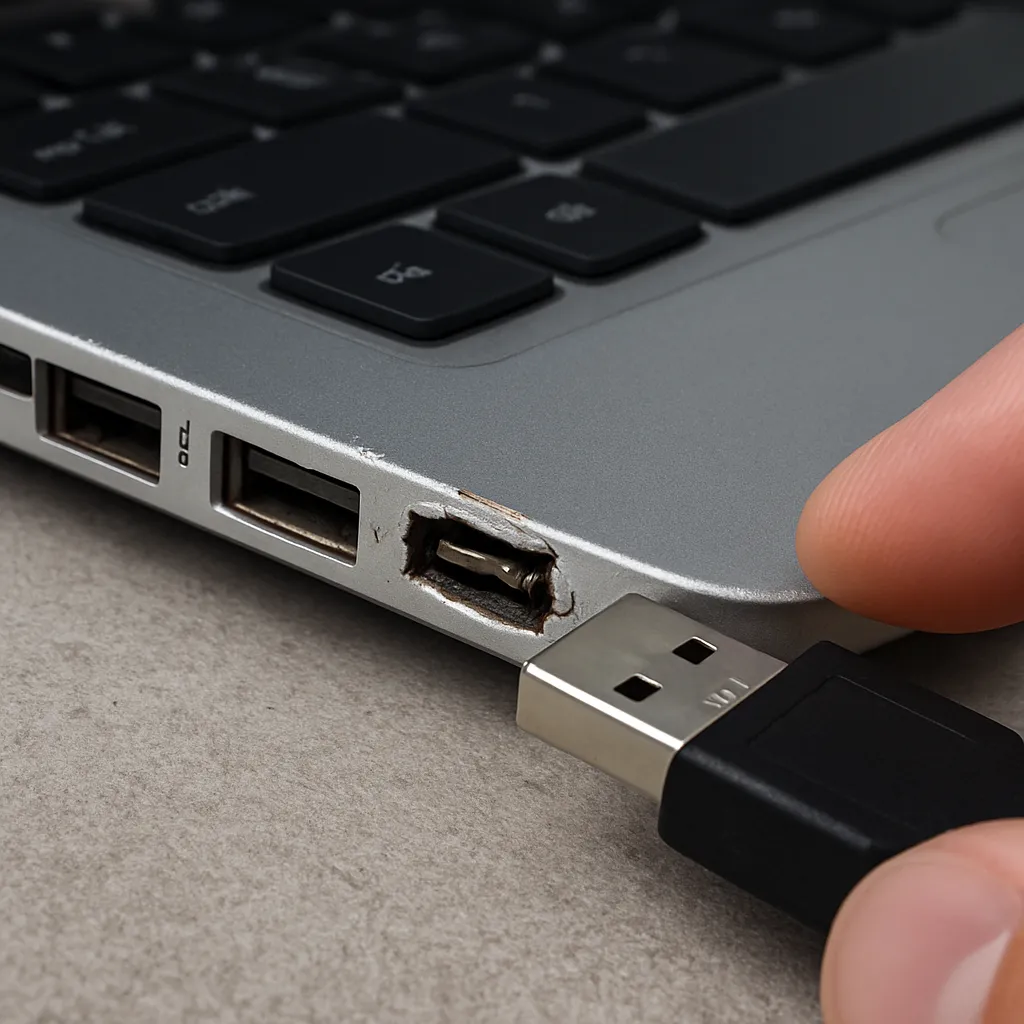
- Widoczne uszkodzenia mechaniczne – wygięte styki, poluzowane elementy czy ślady spalenia.
Diagnostyka krok po kroku
Zanim zdecydujesz się na wizytę w serwisie, warto samodzielnie zdiagnozować problem. Kilka prostych kroków pozwoli zawęzić przyczynę awarii:
1. Sprawdzenie systemu operacyjnego
- Otwórz Menedżer urządzeń i zweryfikuj, czy porty USB są widoczne.
- Upewnij się, że sterowniki są aktualne i nie wyświetlają błędów.
- Przeprowadź test zewnętrznym pendrivem lub myszką, aby wykluczyć defekt urządzenia.
2. Kontrola mechaniczna
- Wyłącz laptopa i delikatnie oczyść złącze z kurzu, używając sprężonego powietrza lub miękkiej szczoteczki.
- Sprawdź, czy styki nie są wygięte lub połamane.
- Jeśli port jest luźny, przytrzymaj go delikatnie palcami i sprawdź, czy nadal jest stabilny.
3. Pomiar napięcia multimetrem
- Przy pomocy multimetru w trybie pomiaru napięcia zmiennego sprawdź, czy port dostarcza ~5 V.
- Brak właściwego napięcia sugeruje uszkodzenie obwodu lub elementów zasilających.
Możliwe przyczyny uszkodzeń
Awarie portów USB mogą wynikać z różnych czynników:
- Zużycie mechaniczne – wielokrotne wkładanie i wyjmowanie wtyczek powoduje poluzowanie lutu lub ścieranie metalowych styków.
- Przepięcia – podłączanie urządzeń o wyższym poborze prądu może uszkodzić kontroler USB.
- Krótkie spięcia – zalanie portu cieczą lub dostanie się przewodzących cząstek może doprowadzić do zwarcia.
- Wadliwe komponenty – defekt w chipsecie lub padach na płycie głównej.
Metody naprawy w warunkach warsztatowych
Jeżeli diagnoza wskazuje na uszkodzenie mechaniczne lub elektroniczne, warto rozważyć następujące rozwiązania:
Schemat postępowania
- Demontaż obudowy laptopa w celu odsłonięcia płyty głównej.
- Identyfikacja portu USB i ocena stopnia uszkodzeń – w niektórych modelach porty montowane są na dodatkowej płytce.
- Osuszenie i oczyszczenie torów sygnałowych przy użyciu izopropanolu.
- Przelutowanie uszkodzonych złączy lub wymiana całego modułu USB.
Gdzie oddać sprzęt
Choć część napraw można wykonać samodzielnie, skomplikowane przypadki warto powierzyć profesjonalnemu serwisowi. Doświadczeni technicy dysponują:
- Stacją lutowniczą z kontrolą temperatury.
- Oscyloskopem do weryfikacji poprawności sygnałów.
- Specjalistycznymi częściami zamiennymi.
Profilaktyka i dbanie o porty USB
Aby przedłużyć żywotność złącza i uniknąć kosztownych napraw, warto przestrzegać kilku zasad:
- Nie podłączaj na siłę niepasujących wtyczek.
- Regularnie czyść porty z kurzu i pyłu.
- Stosuj przedłużki USB lub huby, aby odciążyć porty w laptopie.
- Wyłączaj urządzenia przed odłączaniem, by ograniczyć ryzyko przepięcia.
- Unikaj pracy w wilgotnym środowisku oraz bezpośredniej ekspozycji na płyny.