Diagnostyka awarii wentylatora w komputerze stacjonarnym to kluczowy etap w procesie naprawy każdego zestawu. Niezależnie czy masz do czynienia z nagłym wyłączaniem się sprzętu, czy zauważyłeś podwyższoną temperaturę podzespołów, szybka i precyzyjna analiza pozwoli uniknąć poważniejszych uszkodzeń. W poniższym artykule omówimy typowe objawy, metody sprawdzania stanu wentylatora, przyczyny usterek oraz praktyczne wskazówki serwisowe.
Typowe objawy uszkodzenia wentylatora
Głośna praca
Każdy wentylator generuje pewien poziom hałasu, jednak gdy słychać głośne, szumiące lub tarcie elementów, warto zbadać przyczynę. Wibracje mogą świadczyć o poluzowanym łożysku lub uszkodzonej obudowie wirnika. Hałas rosnący w czasie pracy komputera bywa pierwszym sygnałem, że właśni wentylator wymaga interwencji.
Niestabilna prędkość obrotowa
Jeśli obroty wentylatora momentami gwałtownie przyspieszają lub zwalniają, to znak, że czujniki i układy sterujące mogą być uszkodzone albo przewody zasilające mają słabe połączenie. Niestabilna prędkość prowadzi do zmiennego chłodzenia, co negatywnie wpływa na temperaturę procesora i karty graficznej.
Przegrzewanie komponentów
Jednym z najpoważniejszych objawów defektu wentylatora jest nadmierne przegrzewanie komponentów. Po kilku minutach intensywnej pracy patformy temperatury mogą przekraczać dopuszczalne wartości, co skutkuje redukcją wydajności (tzw. thermal throttling) lub całkowitym wyłączeniem systemu w celu ochrony podzespołów.
Metody diagnostyczne
Kontrola wizualna
Podstawowy krok w diagnostyce to dokładny ogląd wentylatora. Wyłącz komputer, odłącz zasilanie i otwórz obudowę. Sprawdź, czy łopatki wentylatora nie są zapyłone, czy nie posiadają widocznych pęknięć lub czy nie zatkały się kable. Zwróć uwagę na mocowanie – luźne śruby lub złamane zaczepy mogą powodować nieprawidłową pracę układu chłodzenia.
Monitorowanie temperatur
Wykorzystaj oprogramowanie takie jak HWMonitor, SpeedFan lub AIDA64, aby odczytać bieżące wartości temperatur CPU, GPU i płyty głównej. Obserwuj, czy przy wzroście obciążenia wentylator reaguje zmianą obrotów. Brak korelacji pomiędzy obciążeniem a prędkością obrotową często wskazuje na awarię czujnika lub układu sterowania.
Użycie oprogramowania diagnostycznego
W większości płyt głównych producent dostarcza własne narzędzia do zarządzania chłodzeniem. Aplikacje te umożliwiają ręczną regulację prędkości wentylatorów i testy awaryjne. Przeprowadź automatyczny test wentylatorów, aktywując maksymalne obroty – w sprawnym wentylatorze odczujesz silny strumień powietrza, a w interfejsie programu zobaczysz stabilne wskazania RPM.
Test wymiany wentylatora
Jeśli masz pod ręką zapasowy wentylator o tych samych parametrach, wykonaj szybki test wymiany. Podłącz drugi egzemplarz do tego samego złącza i uruchom komputer. Jeżeli nowy wentylator działa prawidłowo – oryginalny jest uszkodzony; jeśli problem występuje nadal, przyczyną może być płyta główna lub zasilacz.
Najczęstsze przyczyny awarii
Zapylenie i zabrudzenia
Pył jest wrogiem każdego układu chłodzenia. Z czasem kurzu zbiera się między łopatkami i wewnątrz łożysk, co prowadzi do szumu i zmniejszenia wydajności wentylatora. Regularne czyszczenie za pomocą sprężonego powietrza czy miękkiego pędzelka potrafi znacznie przedłużyć żywotność urządzenia.
Uszkodzenia mechaniczne
Upadek komputera podczas transportu, przypadkowe zahaczenie kablami lub niewłaściwy montaż mogą spowodować pęknięcie łopatki lub osłabienie łożyska. W takim wypadku wentylator zaczyna wibrować, generując hałas i drgania przenoszące się na obudowę.
Złe podłączenie czy uszkodzona płytka
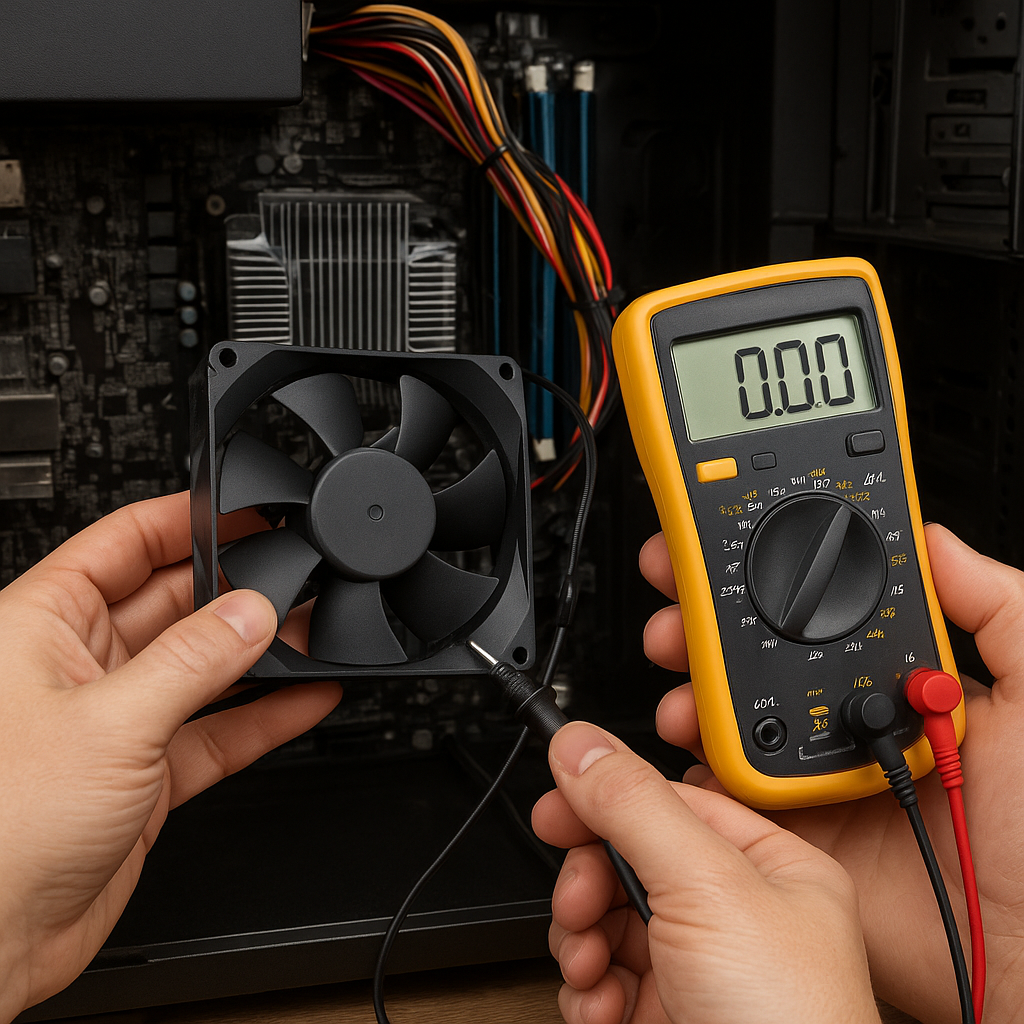
Przewód od wentylatora może być luźny lub uszkodzony, co skutkuje brakiem zasilania. Uszkodzone złącze na płycie głównej (gniazdo FAN) może natomiast nie dostarczać odpowiedniego napięcia bądź sygnału tachometrycznego. W takim przypadku zasilanie można przetestować miernikiem, a wadliwe złącze – ostatecznie zastąpić adapterem Molex do SATA lub bezpośrednio do zasilacza.
Zalecenia serwisowe i wymiana
Wymiana na nowy model
Gdy wentylator jest trwale uszkodzony, najlepszym rozwiązaniem jest montaż nowego, wydajnego i cichego modelu. Przy wyborze zwróć uwagę na:
- średnicę i grubość urządzenia, by pasowało do otworów montażowych,
- max. przepływ powietrza (CFM),
- ilość obrotów (RPM) i poziom hałasu (dBA),
- typ łożyska – hydrodynamiczne (słabsze tarcie) versus kulkowe (dłuższa żywotność).
Czyszczenie i konserwacja
Przed montażem nowego wentylatora oczyść wnętrze obudowy z kurzu. Wykorzystaj sprężone powietrze, odłączone wnętrze chroniąc wrażliwe elementy. Regularne serwisy (co 3–6 miesięcy) zapobiegną ponownemu zapyleniu i wydłużą okres eksploatacji całego zestawu.
Odpowiedni dobór wentylatora
W zależności od roli wentylatora (CPU, GPU, obudowa, zasilacz) zastosuj urządzenia dedykowane danej funkcji. Do obudowy wybieraj modele o dużym przepływie, do chłodzenia procesora – radiatory z wysokociśnieniowymi wentylatorami, a do zasilacza – jednostki o specyficznym kształcie kierującym powietrze poza obudowę. Dobrze dobrany serwis i odpowiedni części gwarantują stabilną pracę i długowieczność sprzętu.