Wymiana zasilacza w komputerze stacjonarnym może wydawać się skomplikowanym zadaniem, ale przy odpowiednim przygotowaniu i zachowaniu zasad bezpieczeństwo późniejsze testy i codzienna praca komputera przebiegną bez zakłóceń. W poniższym poradniku przedstawiamy szczegółowe kroki postępowania, niezbędne narzędzia oraz wskazówki dotyczące uniknięcia najczęstszych pułapek. Dzięki nim przeprowadzisz cały proces szybko i bezproblemowo.
Przygotowanie do wymiany
Przed rozpoczęciem jakichkolwiek prac warto zadbać o porządek i sprawdzić, czy masz wszystkie potrzebne elementy. Właściwe przygotowanie skróci czas wymiany i zmniejszy ryzyko uszkodzenia podzespołów.
- Antystatyczna opaska na nadgarstek lub mata – kluczowe dla ochrony elementów przed wyładowaniami elektrostatycznymi.
- Nowy zasilacz o odpowiedniej mocy i certyfikacja 80 Plus – najlepiej z modułowymi kablami dla łatwiejszej organizacji okablowania.
- Opaski zaciskowe (trytytki) lub rzepy do porządkowania przewodów.
- Latarka lub oświetlenie – ułatwi pracę wewnątrz obudowy.
Pamiętaj, by przed podjęciem jakichkolwiek czynności całkowicie odłączyć komputer od sieci napięcie oraz naczekać kilka minut, aż kondensatory zasilacza się rozładują.
Demontaż starego zasilacza
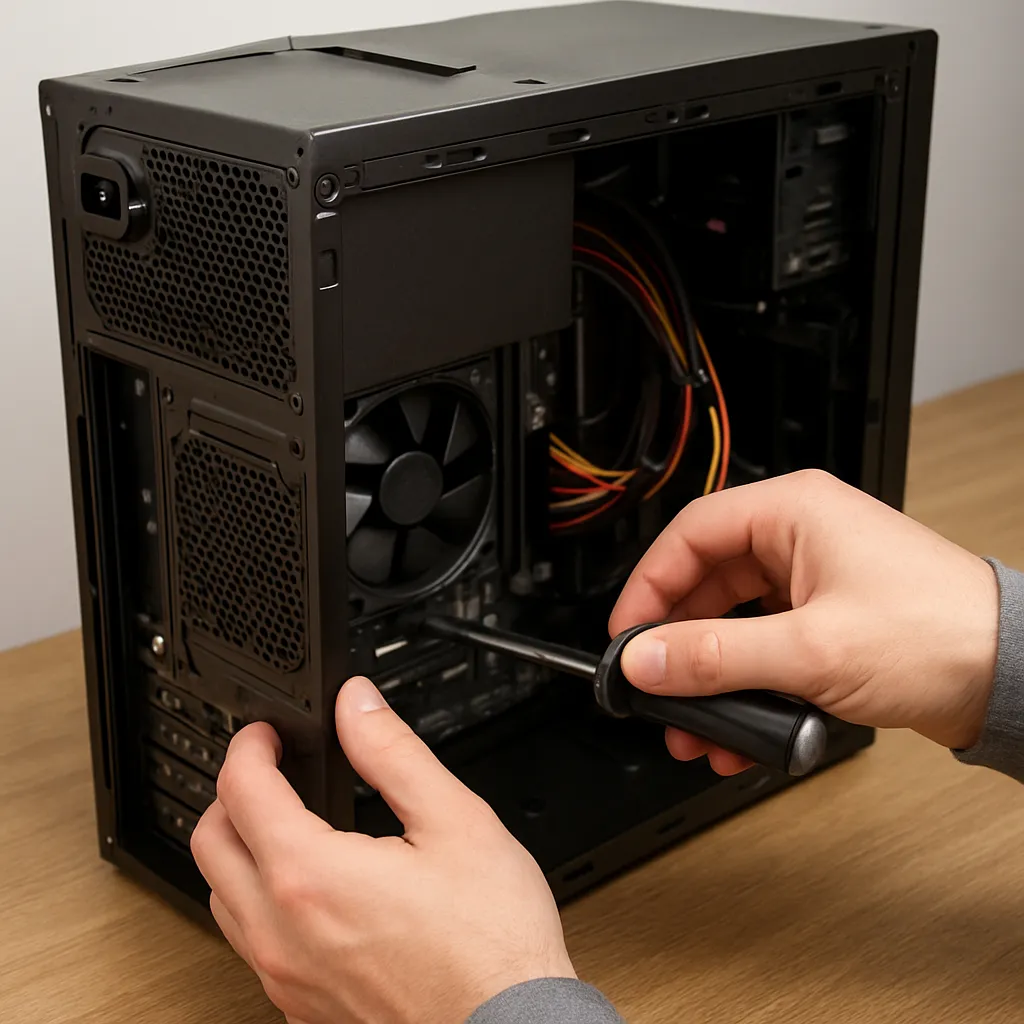
Aby usunąć stary zasilacz, otwórz obudowę i krok po kroku odłącz wszystkie przewody. Przezornie oznacz każdy kabel lub wykonaj zdjęcia, co ułatwi później poprawne podłączenie nowego urządzenia.
Odłączanie kabli
- Odłącz przewód zasilający od gniazda sieciowego.
- Zdejmij złącze 24-pinowe z płyty głównej – lekko je naciskając i wysuwając prosto w górę.
- Odłącz 4/8-pinowe złącze zasilania procesora (EPS).
- Usuń wtyczki SATA i Molex od napędów, dysków twardych oraz napędów optycznych.
- Odłącz kable PCIe zasilań kart graficznych.
Odkręcanie zasilacza
Zlokalizuj cztery śruby montażowe z tyłu obudowy. Ich odkręcenie umożliwi wysunięcie starego zasilacza. Utrzymuj go jedną ręką, by nie upadł i nie uszkodził wnętrza obudowy.
Instalacja nowego zasilacza
Po usunięciu starego urządzenia przystąp do montażu nowego elementu. Zwróć uwagę na poprawne ustawienie wentylatora – zwykle powinien być skierowany do wewnątrz lub na dolną kratkę obudowy dla optymalnej cyrkulacji powietrza.
- Wsuń zasilacz do wnęki, dopasowując otwory montażowe do śrub w obudowie.
- Przykręć go czterema śrubami, ale nie dokręcaj ich nadmiernie, aby nie uszkodzić gwintów.
- Podłącz 24-pin do płyty głównej, dbając o kliknięcie blokady.
- Zamontuj 4/8-pin do gniazda zasilania procesora (EPS).
- Podłącz zasilanie do karty graficznej przez 6/8-pin PCIe.
- Podłącz przewody SATA/Molex do dysków i napędów.
Jeżeli używasz modularny zasilacza, poprowadź tylko te kable, które są potrzebne. Zmniejszy to ilość kabli wewnątrz obudowy i poprawi przepływ powietrza.
Porządkowanie okablowania i testowanie
Po podłączeniu wszystkich przewodów warto zadbać o schludność wnętrza obudowy. Użyj opasek zaciskowych, by zgrupować kable przy krawędziach obudowy i za tacą płyty głównej. Dzięki temu łatwiej będzie utrzymać porządek oraz poprawisz przepływ chłodnego powietrza.
Testowanie działania
- Podłącz kabel zasilający do sieci i włącz zasilanie z tyłu obudowy.
- Naciśnij przycisk POWER na obudowie. Sprawdź, czy świecą się diody na płycie głównej i czy obraca się wentylator zasilacza.
- W razie braku reakcji wyjmij kabel zasilający, sprawdź jeszcze raz poprawność podłączeń i stan gniazd.
Najczęstsze problemy i ich rozwiązania
Nawet po starannej wymianie zasilacza mogą zdarzyć się niepokojące objawy. Oto kilka przykładów i wskazówek, jak je rozwiązać.
- Brak zasilania – sprawdź, czy włącznik z tyłu zasilacza jest aktywny i czy przewód sieciowy jest poprawnie wpięty do gniazdka.
- Komputer uruchamia się, ale szybko się wyłącza – możliwe przeciążenie. Upewnij się, że moc producenta zasilacza odpowiada konfiguracji sprzętowej.
- Brzęczenie lub stukot wentylatora – sprawdź, czy nic nie zahacza o łopatki wentylatora oraz czy zasilacz jest solidnie przymocowany.
- Niestałe napięcia – w BIOS/UEFI monitoruj linie +12V, +5V i +3.3V. Jeśli różnice przekraczają 5%, rozważ wymianę zasilacza na model z wyższą jakością komponentów.