Wymiana wentylatora w laptopie to zadanie, które może wydawać się skomplikowane, jednak przy odpowiednim podejściu i narzędziach każdy użytkownik jest w stanie przeprowadzić tę operację samodzielnie. Wymiana elementu układu chłodzenia jest kluczowa dla utrzymania optymalnej temperatury podzespołów oraz uniknięcia przegrzewania, które prowadzi do spadku wydajności, awarii płyty głównej czy nawet uszkodzenia procesora. W poniższym artykule znajdziesz dokładny opis poszczególnych etapów procesu, od przygotowania miejsca pracy, przez bezpieczny demontaż, aż po montaż nowego dyskretnego komponentu. Dzięki temu poradnikowi unikniesz typowych błędów, poznasz tajniki czyszczenia i nauczysz się, jak poprawnie podłączyć złącze wentylatora oraz nałożyć nową pastę termoprzewodzącą na procesor.
Przyczyny awarii wentylatora
Aby skutecznie rozwiązać problem, warto zrozumieć, co powoduje nieprawidłowe działanie wentylatora w laptopie. Do najczęstszych przyczyn należą:
- nagromadzenie kurzu i zanieczyszczeń w łopatkach wirnika, które ograniczają przepływ powietrza,
- zużycie łożysk ślizgowych lub kulkowych, co powoduje nadmierny hałas i opór podczas obrotów,
- uszkodzenia mechaniczne — pęknięta obudowa, złamane łopatki lub poluzowane elementy mocujące,
- awarie elektryczne — przepalony silnik albo uszkodzona taśma zasilająca,
- wadliwe oprogramowanie sterujące obrotami, które mylnie reguluje prędkość wentylatora.
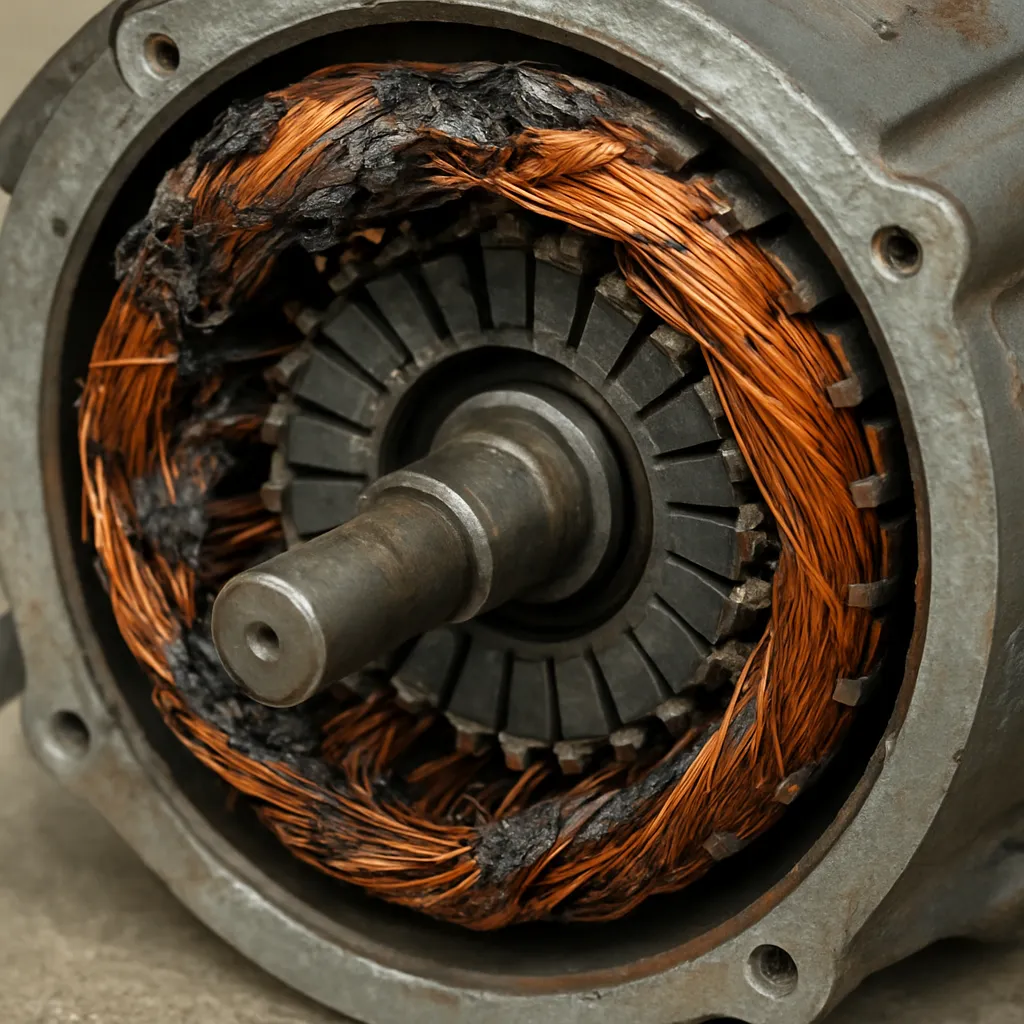
Brak szybkiej reakcji na objawy, takie jak głośna praca, nieregularne przyspieszanie czy częste wyłączanie się urządzenia, prowadzi do podwyższonego ryzyka uszkodzenia płyty głównej, procesora, a nawet dysku twardego lub SSD. Dlatego wymiana tego komponentu jest jednym z najważniejszych zabiegów serwisowych.
Przygotowanie do wymiany
Przed przystąpieniem do demontażu warto zadbać o:
- Stabilne miejsce pracy — czysta i dobrze oświetlona powierzchnia, na której rozłożysz matę antystatyczną.
- Odpowiedni zestaw narzędzi serwisowych:
- precyzyjny śrubokręt krzyżakowy i płaski,
- pęseta z zaokrąglonymi końcówkami,
- zestaw plastikowych elementów do podważania obudowy,
- cyfrowa pęseta antystatyczna oraz taśma izolacyjna.
- Nowy wentylator — zamiennik lub oryginał zgodny z modelem laptopa. Sprawdź specyfikację: napięcie, wymiary, typ złącza.
- Podkładka pod laptopa z antypoślizgową powłoką lub podstawka serwisowa.
- Ochrona antystatyczna — opaska na nadgarstek i mata antystatyczna, aby zabezpieczyć wrażliwe komponenty przed wyładowaniami elektrostatycznymi.
- Środki czystości: sprężone powietrze, alkohol izopropylowy, miękka ściereczka.
Przed rozkręceniem laptopa wyłącz go, odłącz od zasilania sieciowego oraz wyjmij baterię (o ile jest wyjmowana). Pozwoli to uniknąć niebezpiecznych zwarć oraz przypadkowego uruchomienia urządzenia podczas pracy.
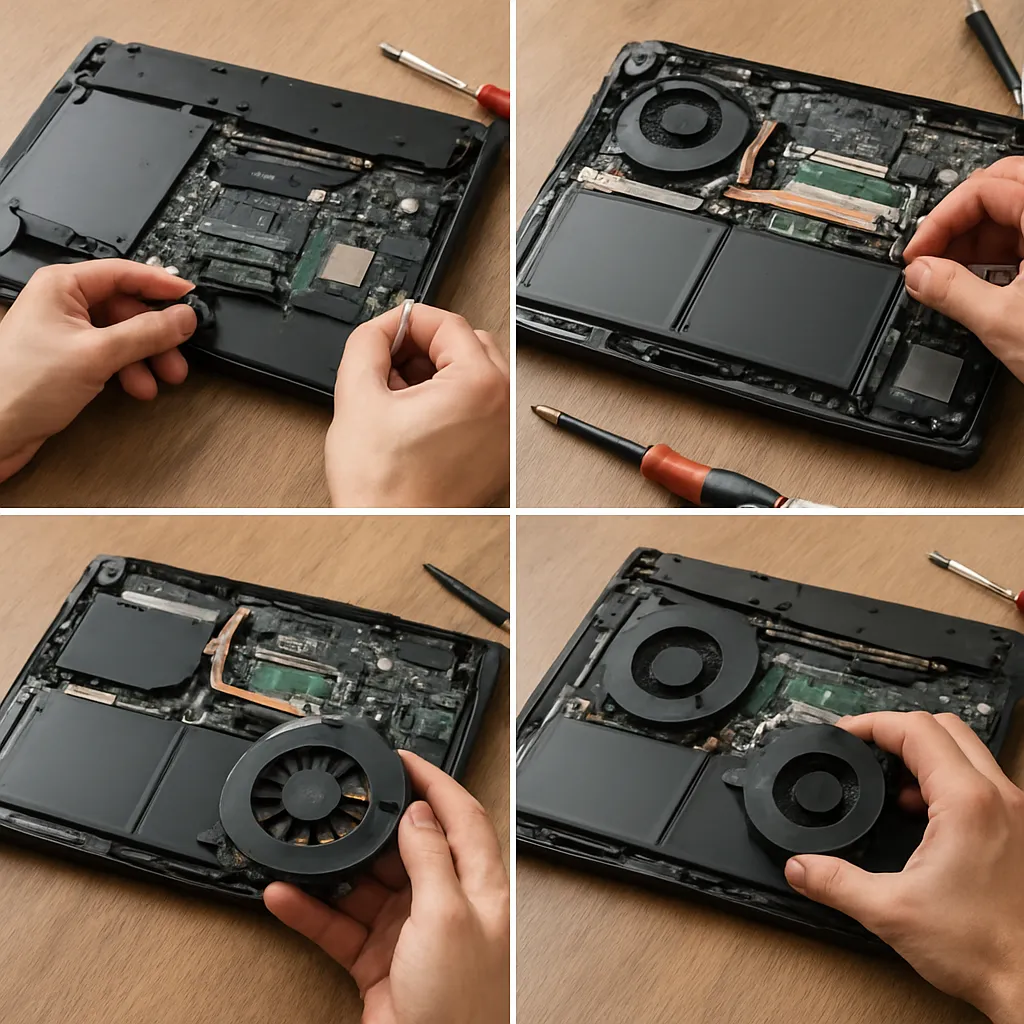
Demontaż obudowy i starego wentylatora
1. Zdjęcie dolnej obudowy
- Odkręć wszystkie widoczne śrubki na spodniej stronie laptopa, zwracając uwagę na ich długość i rodzaj. Warto rozłożyć je na kartce według kolejności.
- Przy pomocy plastikowej karty lub łopatki delikatnie podważ klipsy trzymające obudowę. Uważaj, aby nie uszkodzić zaczepów.
- Odstaw dolną osłonę na bok, aby zapewnić dostęp do podzespołów.
2. Lokalizacja układu chłodzenia
Po zdjęciu pokrywy zobaczysz moduł układu chłodzenia składający się z radiatora, ciepłowodów i wentylatora. Często w pobliżu znajduje się także gniazdo pamięci RAM i dysk twardy.
3. Odłączenie taśmy zasilającej
- Zlokalizuj cienki kabel od wentylatora, który prowadzi do płyty głównej. Ostrożnie odchyl zabezpieczenie i wyciągnij wtyk.
- Upewnij się, że podczas pracy nie naciągasz przewodów ani nie uszkadzasz wtyczki.
4. Odkręcenie śrub mocujących wentylator
Znajdź kilka (zwykle trzy lub cztery) śrubki przytrzymujące wentylator i odkręć je. Przechowuj je razem z innymi, by nie zgubić.
5. Wyjęcie starego wentylatora
- Delikatnie wyrwij wentylator z obudowy układu chłodzenia. Może być lekko przylepiony do radiatora.
- Po wyjęciu sprawdź jego stan — stopień zabrudzenia, uszkodzenie łopatek czy wycieki smaru.
Montaż nowego wentylatora i testy
1. Wstępne czyszczenie
Zanim umieścisz nowy element, wyczyść radiator i powierzchnię procesora z pozostałości starej pasty termoprzewodzącej. Użyj do tego patyczka nasączonego alkoholem izopropylowym.
2. Nałożenie pasty termoprzewodzącej
- Na środek procesora nałóż niewielką kroplę wysokiej jakości pasty (wielkości ziarnka grochu). Pozostałe ilości rozprowadzi nacisk radiatora.
3. Montaż nowego wentylatora
- Umieść wentylator w obudowie, dopasowując otwory montażowe do otworów w laptopie.
- Przykręć śrubki mocujące — nie dokręcaj na siłę, aby nie uszkodzić plastikowego gwintu.
- Podłącz taśmę zasilającą do odpowiedniego gniazda. Upewnij się, że wtyk jest wkładany prosto i całkowicie.
4. Składanie obudowy
Po zamocowaniu wentylatora złóż dolną obudowę w odwrotnej kolejności demontażu. Upewnij się, że wszystkie zaczepy są zatrzaśnięte, a śrubki wkręcone w odpowiednie otwory.
5. Test działania
- Podłącz laptop do zasilacza i uruchom system. Wejdź do BIOS-u lub zainstaluj program diagnostyczny, aby sprawdzić prędkości obrotowe wentylatora.
- Monitoruj temperatury procesora oraz karty graficznej podczas pracy na wysokim obciążeniu. Brak nadmiernych odgłosów i stabilne wskazania temperatury to znak poprawnej instalacji.
W razie problemów z uruchomieniem wentylatora sprawdź poprawność podłączenia złącza, ewentualnie przeprowadź ponowny demontaż i dokładną inspekcję elementu. Dzięki profesjonalnemu wykonaniu serwisu możesz znacząco wydłużyć żywotność swojego urządzenia i cieszyć się cichą, bezawaryjną pracą laptopa.