W każdej sytuacji, gdy obraz na monitorze zaczyna się dziwnie zachowywać, a komputer przejawia nietypowe objawy, warto przeprowadzić szczegółową analizę stanu karty graficznej. Nieprawidłowa praca tego elementu może prowadzić do artefaktów, zawieszania systemu czy nawet trwałego uszkodzenia podzespołu. Poniższy artykuł przedstawia praktyczne sposoby rozpoznania uszkodzonej karty graficznej, techniki diagnostyczne oraz metody naprawy i konserwacji, które pozwolą przedłużyć żywotność sprzętu.
Symptomatyka uszkodzonej karty graficznej
Pierwszym krokiem w wykrywaniu problemów jest obserwacja objawów. Uszkodzona karta graficzna może przejawiać się na wiele sposobów, dlatego warto zwrócić uwagę na poniższe aspekty.
Artefakty i zniekształcenia obrazu
Jednym z najbardziej charakterystycznych symptomów są artefakty graficzne – paski, plamy, migotanie pikseli czy losowe kształty pojawiające się na ekranie. Mogą występować zarówno podczas pracy biurowej, jak i w trakcie grania. Artefakty mogą świadczyć o błędach w pamięci VRAM lub problemach z układem scalonym GPU.
Błędy systemowe i awarie sterowników
Niektóre systemy operacyjne wyświetlają komunikaty o awarii sterownika grafiki (np. “Driver stopped responding and has recovered”). Częste restarty sterownika lub nieoczekiwane bluescreeny z kodem odnoszącym się do modułu graficznego mogą wskazywać na niestabilność karty.
Przegrzewanie się i hałas
Podwyższona temperatura GPU prowadzi do obniżenia wydajności, a w skrajnych przypadkach do automatycznego wyłączania komputera. Głośna praca wentylatora, wzmożone obroty czy ciągły spadek taktowania procesora graficznego (tzw. throttling) to sygnały o możliwym przegrzewaniu.
Problemy z wyjściami wideo
Brak sygnału na monitorze, miganie ekranu lub uszkodzone porty HDMI/DisplayPort mogą świadczyć o fizycznym uszkodzeniu złącz lub kontrolera wyjść wideo. Czasem wystarczy poluzowany kabel, lecz często to wina samej karty.
Metody diagnostyczne karty graficznej
Aby potwierdzić podejrzenia, warto skorzystać z kilku sprawdzonych narzędzi i procedur. Diagnostyka pozwoli wyeliminować inne podzespoły jako przyczynę awarii.
Testy obciążeniowe
- Programy typu FurMark, 3DMark lub Heaven Benchmark – pozwalają na stresowanie GPU, monitorowanie temperatury i wykrycie stabilności pod obciążeniem.
- Obserwacja parametrów w czasie rzeczywistym (np. za pomocą MSI Afterburner) – kontrola taktowania, napięć i temperatur.
Analiza pamięci VRAM
- Narzędzie MemTestG80/MemTestCL – testuje pamięć graficzną pod kątem błędów odczytu i zapisu.
- Wptom– alternatywne aplikacje do diagnostyki VRAM, wykrywające uszkodzone banki pamięci.
Weryfikacja sterowników i oprogramowania
- Odinstalowanie i ponowna instalacja najnowszych sterowników ze strony producenta GPU.
- Sprawdzenie zgodności wersji sterownika z posiadanym systemem operacyjnym.
- Test na innym komputerze lub w innym środowisku programowym, aby wykluczyć konflikt sterowników.
Inspekcja fizyczna i bezpieczeństwo
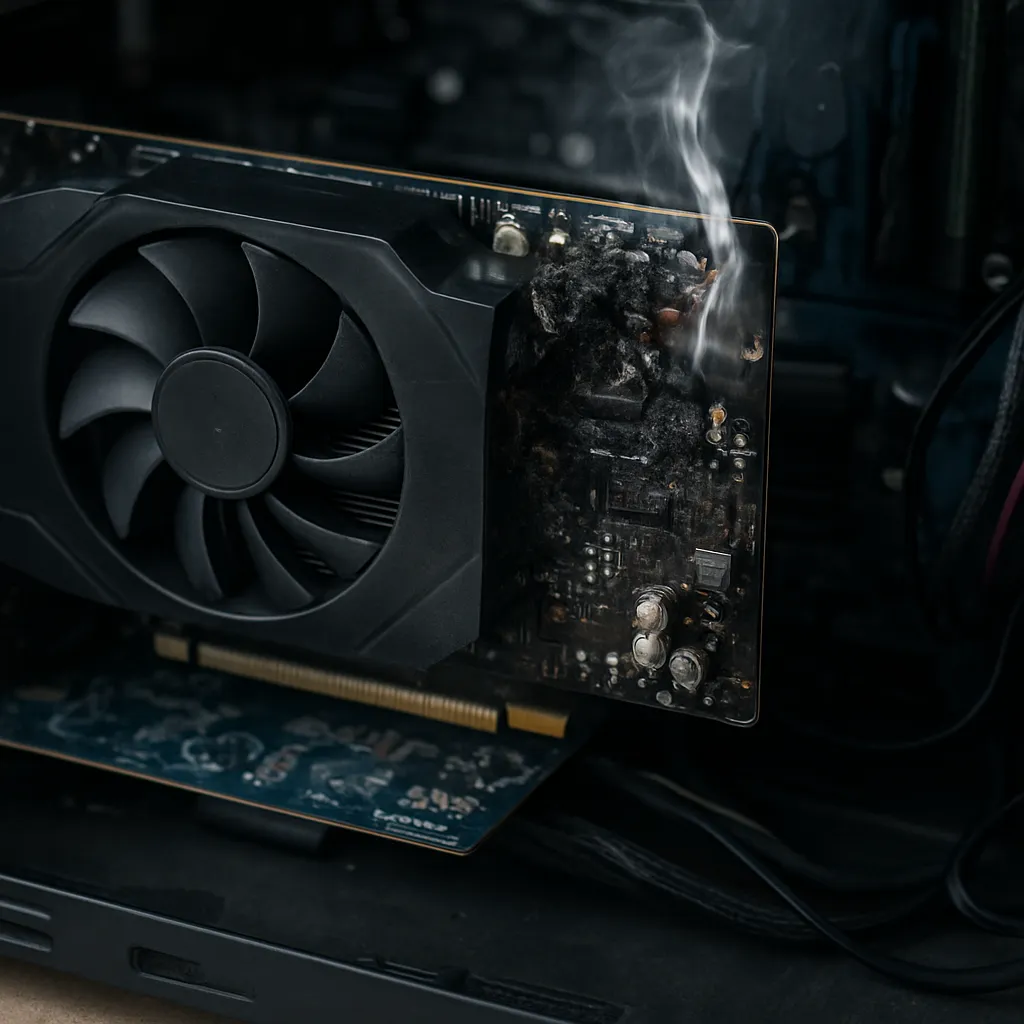
Przed przystąpieniem do czynności serwisowych pamiętaj o zawsze odłączeniu komputera od zasilania oraz zastosowaniu opaski antystatycznej. Sprawdź stan kondensatorów na płytce PCB: wybrzuszone, nienaturalnie napuchnięte lub wyciekające elementy wskazują na awarię. Skontroluj także stan wentylatora i radiatora – nagromadzony kurz utrudnia odprowadzanie ciepła.
Proces naprawy i wymiana komponentów
Jeśli diagnostyka potwierdzi uszkodzenie, można przystąpić do naprawy. W zależności od rodzaju usterki, zakres prac może być różny.
Czyszczenie i wymiana pasty termoprzewodzącej
Stara, zbita pasta traci właściwości przewodzące ciepło, co prowadzi do przegrzewania. Usuń dokładnie resztki starej pasty izopropanolem, a następnie nałóż nową warstwę dobrej klasy pasty termoprzewodzącej.
Lutowanie i wymiana VRAM
Skorzystaj z precyzyjnej stacji lutowniczej z gorącym nadmuchem (hot air). Usuń uszkodzony układ pamięci lub kondensator, oczyść miejsca lutowania, a następnie zamontuj nowy element. Wymiana pamięci VRAM wymaga dostępu do schematu płytki i umiejętności precyzyjnej pracy z mikroskopem.
Wymiana wentylatora i modułów chłodzenia
- Dobierz wentylator o parametrach zbliżonych do oryginału – obroty, przepływ powietrza i rozmiar.
- Przymocuj radiator zgodnie z zaleceniami producenta, zwracając uwagę na równomierne dociskanie.
- Sprawdź, czy pasta termiczna jest nałożona poprawnie.
Zapobieganie uszkodzeniom i konserwacja
Regularna konserwacja oraz proste nawyki użytkownika znacząco wydłużają żywotność karty graficznej. Oto kilka rekomendacji:
- Utrzymuj wnętrze obudowy w czystości – regularnie usuwaj kurz z radiatorów i filtrów antykurzowych.
- Zadbaj o właściwy przepływ powietrza – stosuj dodatkowe wentylatory obudowy, aby uniknąć przegrzewania kluczowych komponentów.
- Monitoruj temperatury GPU i VRAM – programy typu HWMonitor lub GPU-Z ułatwiają stałą kontrolę parametrów.
- Stosuj zasilacz o odpowiedniej mocy i stabilnym napięciu – niestabilne zasilanie może uszkodzić układy graficzne.
- Regularnie aktualizuj sterowniki i BIOS płyty głównej – zapewni to lepszą kompatybilność i wydajność.
- Weź pod uwagę undervolting – zmniejszenie napięcia zasilającego może obniżyć temperatury bez utraty wydajności.
Dzięki systematycznym działaniom diagnostycznym, czyszczeniu i świadomej eksploatacji użytkownik zyskuje pewność, że karta graficzna będzie działać stabilnie przez długi czas.