Wymiana baterii BIOS może przywrócić prawidłowe działanie płyty głównej, poprawić utrzymanie ustawień systemowych oraz zapobiec utracie daty i godziny podczas odłączania zasilania. Procedura wymaga jednak staranności, odpowiednich narzędzi oraz zachowania zasad bezpieczeństwa. Poniższy poradnik przeprowadzi Cię krok po kroku przez cały proces, uwzględniając najważniejsze aspekty związane z diagnostyką, przygotowaniem stanowiska roboczego i samym montażem nowej baterii.
Znaczenie baterii BIOS i przyczyny wymiany
Bateria CMOS, często nazywana także baterią BIOS, odpowiada za podtrzymanie pamięci ustawień płyty głównej. Bez niej zachowanie parametrów takich jak kolejność rozruchu, napięcia, częstotliwość pracy pamięci RAM czy aktualna data i godzina stają się niemożliwe. W efekcie podczas każdorazowego uruchomienia komputera system może zgłaszać błędy, resetować zegar lub przywracać domyślne profile sprzętowe.
- Objawy zużytej baterii: Błędy POST, migający ekran, komunikaty o nieprawidłowej dacie czy godzinie.
- Wymagane diagnostyki: Sprawdzenie napięcia baterii miernikiem, obserwacja stabilności ustawień BIOS.
- Wpływ na bezpieczeństwo systemu: Automatyczne resetowanie haseł i profilów operacyjnych.
Regularna wymiana co kilka lat pozwala uniknąć nieprzewidzianych awarii oraz wydłuża żywotność całej konfiguracji.
Przygotowanie stanowiska i narzędzi
Przed przystąpieniem do wymiany baterii pamiętaj o przygotowaniu odpowiedniego miejsca pracy oraz narzędzi. Praca przy elementach elektronicznych wymaga zachowania środków ostrożności, aby uniknąć uszkodzeń spowodowanych przez ładunki elektrostatyczne czy niewłaściwe narzędzia.
Lista niezbędnych przedmiotów
- Miernik cyfrowy (multimetr) do pomiaru napięcia.
- Precyzyjny śrubokręt krzyżakowy i płaski.
- Nowa bateria CMOS (najpopularniejszy model to CR2032).
- Opaska antystatyczna lub mata ESD.
- Czyste rękawiczki lub odtłuszczona ściereczka.
Środki bezpieczeństwa
- Zawsze odłącz komputer od zasilania i wyjmij wtyczkę z gniazdka.
- Załóż opaskę antystatyczną lub pracuj na macie uziemionej.
- Unikaj pracy na wykładzinie lub w pomieszczeniu o niskiej wilgotności.
- Nie dotykaj bezpośrednio styków baterii ani elementów obwodów drukowanych.
Krok po kroku: wymiana baterii CMOS
Poniższe etapy pozwolą bezpiecznie i poprawnie wymienić baterię BIOS. Zachowaj spokój i precyzję, a cały proces zajmie około 10–15 minut.
1. Demontaż obudowy
- Odłącz wszystkie przewody z tyłu komputera: zasilanie, kable USB, HDMI, Ethernet.
- Odkręć śrubki mocujące bok obudowy (najczęściej 2–3 śruby na panelu bocznym).
- Usuń boczną ściankę, aby mieć swobodny dostęp do wnętrza komputera.
2. Lokalizacja baterii BIOS
- Zidentyfikuj płytę główną – to duży podzespół, do którego podłączone są kable zasilania i napędy.
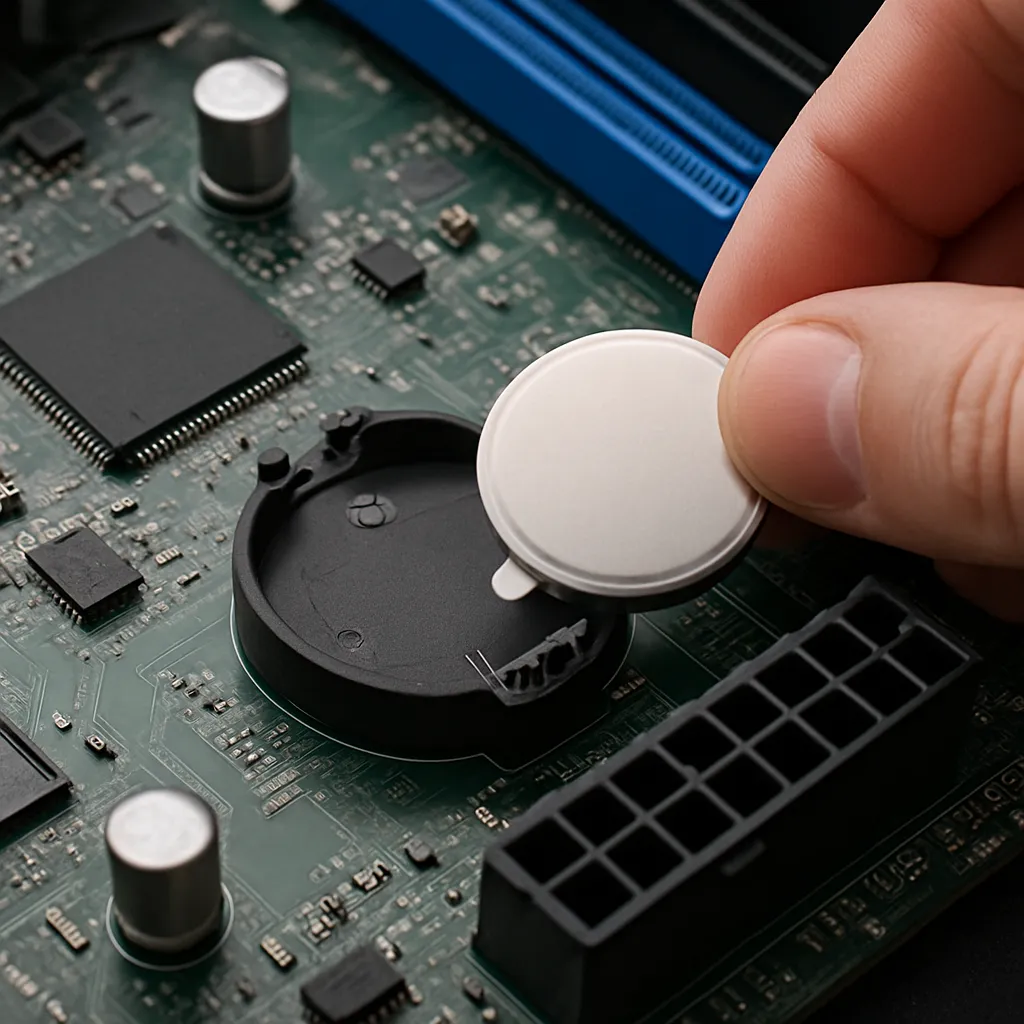
- Bateria CMOS wygląda jak duży, płaski, okrągły ogniwo o średnicy około 20 mm.
- Zazwyczaj znajduje się w pobliżu złącza zasilającego płyty głównej i kości pamięci.
3. Wyjęcie starej baterii
- Upewnij się, że masz dość miejsca i nic nie blokuje dostępu.
- Delikatnie dźgnij paznokciem lub płaskim śrubokrętem zatrzask trzymający baterię.
- Wyjmij ogniwo, uważając na ewentualne styki – nie próbuj zbyt mocno ciągnąć.
4. Pomiar napięcia
- Sprawdź napięcie starej baterii za pomocą multimetru ustawionego na 20 V DC.
- Wartość poniżej 2,5 V świadczy o konieczności wymiany.
- Porównaj wynik z nowym ogniwem (CR2032 standardowo 3,0 V).
5. Montaż nowej baterii
- Włóż nowe ogniwo biegunem dodatnim (+) do góry.
- Upewnij się, że bateria siedzi równo i zatrzask zamyka się do końca.
- Sprawdź, czy nic nie blokuje styku – bateria powinna przylegać do metalowego uchwytu.
6. Ponowny montaż i test
- Załóż boczną ściankę obudowy i przykręć śruby mocujące.
- Podłącz komputer do zasilania i uruchom go.
- Wejdź do BIOS/UEFI, ustaw poprawną datę i godzinę, sprawdź pozostałe parametry.
Typowe problemy i ich rozwiązania
Podczas wymiany baterii BIOS mogą wystąpić nieoczekiwane komplikacje. Poniżej lista często spotykanych trudności oraz sposoby ich rozwiązania.
- Brak reakcji systemu: Upewnij się, że bateria została prawidłowo włożona, a zatrzask zabezpieczający działa.
- Niemożność wejścia do BIOS: Sprawdź, czy klawisz funkcyjny (Del, F2, F10) jest poprawny dla Twojej płyty głównej.
- System nadal gubi zegar: Możliwe, że BIOS wymaga aktualizacji lub na płycie głównej występuje inny uszkodzony element RTC.
- Bateria nie trzyma napięcia: Kup ogniwa od zaufanego producenta, unikaj tanich zamienników niskiej jakości.
- Uszkodzenie powłoki płyty: Zachowuj izolację elektrostatyczną, stosuj antystatyczne rękawiczki.